


Mac OS 提供了建立磁碟陣列模式的功能,您可以將多顆硬碟,透過 Mac OS 本身所提供的「磁碟工具程式」,來建立不同的磁碟陣列模式。
以下就是使用雷霆迷你金牛座,教您如何在 Mac OS 內建立磁碟陣列。
請不要在還原模式或是其它不正常的系統模式下進行設定軟體磁碟陣列的動作。
內容包括:
- 安裝硬碟
- 建立磁碟陣列
- 完成後的效能表現
安裝硬碟
1.打開外接盒後蓋。

2.將硬碟裝上硬碟之架上。

3.插入到外接盒中。

4.將後蓋卡入卡槽中,關上後鎖上螺絲。

5.插上電源與 Thunderbolt 連接線與電腦連接。

建立磁碟陣列 (OS 10.7~10.10)
1.當您的裝置與電腦連線後,請開啟 Mac OS 的「磁碟工具程式」。
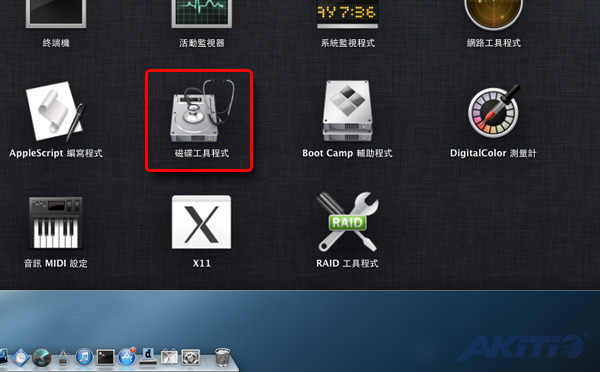
2.在左視窗中點選要建立的磁碟,並在右視窗中選擇「RAID」分頁,並將磁碟機從左視窗中拖曳到右視窗內。

3.修改”RAID 磁碟組名稱”,並選擇要建立的磁碟類型。

4.設定完後按下「製作」。

5.完成。

建立磁碟陣列 (OS 10.11)
Mac OS 10.11與之前的版本不同,原本可以透過 Mac OS 本身所提供的「磁碟工具程式」,來建立不同的磁碟陣列模式,在這一個版本中被取消了,不過系統還是有支援磁碟陣列功能,我們可以透過下指令的方式建立磁碟陣列。
1. 點選工具列的「前往」選擇「工具程式」項目,請開啟「終端機」應用程式。

2. 查看需要組建的磁碟掛載位置,請輸入指令:diskutil list

3. 確認範例中要組建的磁碟為「disk2 & disk3」,要建立 Raid 1 模式請輸入指令:diskutil appleraid create mirror [Raid1磁碟名稱] JHFS+ disk2 disk3


4. 確認範例中要組建的磁碟為「disk2 & disk3」,要建立 Raid 0 模式請輸入指令:diskutil appleraid create stripe [Raid0磁碟名稱] JHFS+ disk2 disk3


5.完成。
移除磁碟陣列 (OS 10.11)
1. 要移除組建的 Raid 1 磁碟陣列,請輸入指令:diskutil destroyRAID /Volumes/AKiTiORaid1

2. 要移除組建的 Raid 0 磁碟陣列,請輸入指令:diskutil destroyRAID /Volumes/AKiTiORaid0

/Volumes/AKiTiORaid1 或 /Volumes/AKiTiORaid0 可以直接從顯示在桌面的磁碟圖示,直接拖曳到「終端機」內就會出現。
建立磁碟陣列 (OS 10.12)
1. 當您的裝置與電腦連線後,請開啟 Mac OS 的「磁碟工具程式」。
2. 可以看到外接部分有抓取到 AKiTiO Thunderbolt 裝置所安裝的 4 顆硬碟。
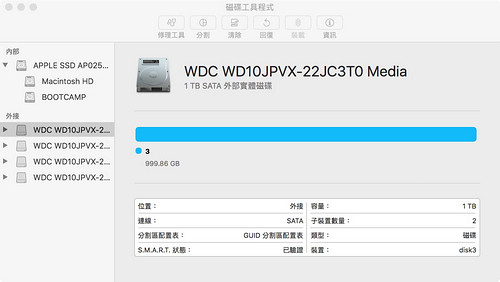
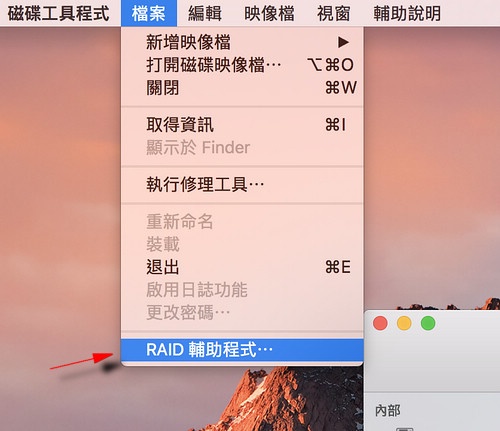
3. 選擇工具列「檔案」中的「RAID 輔助程式」來建立磁碟陣列。
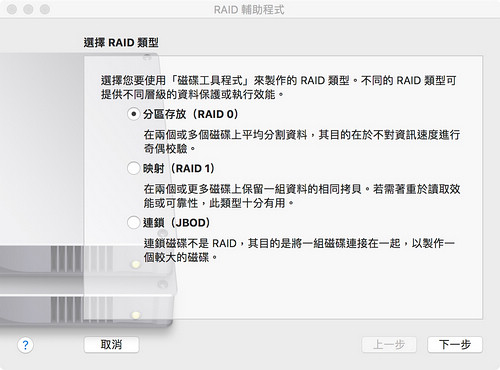
4. 開啟「RAID 輔助程式」首先要選擇的是 RAID 類型,完成後按「下一步」。
5. 再來要勾選磁碟組建RAID,完成後按「下一步」。
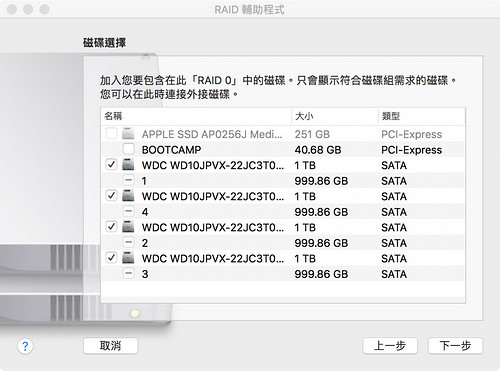
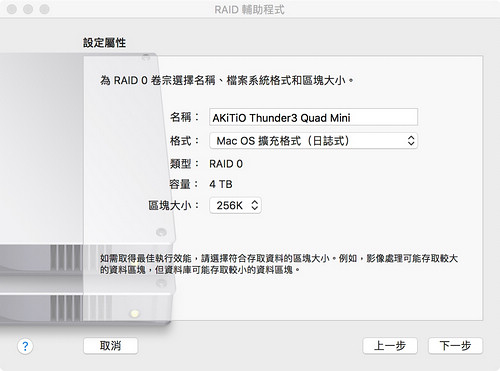
6. 設定磁碟陣列名稱 / 格式 / 區塊大小,完成後按「下一步」。
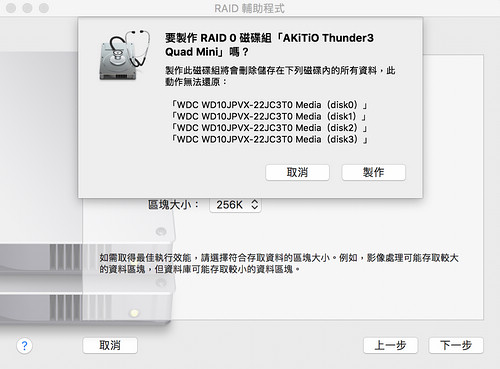
7. 確認視窗,無誤後按下「製作」開始建立磁碟陣列。
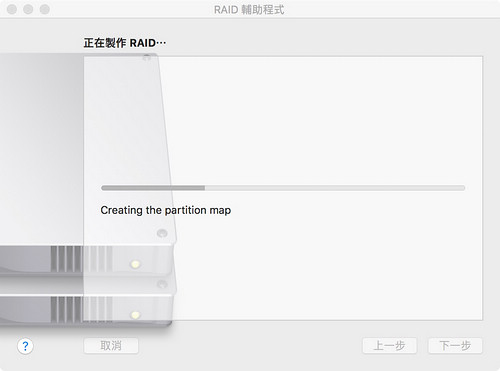
8. 正在進行製作 RAID。
9. 完成後按下「完成」結束 「RAID 輔助程式」。
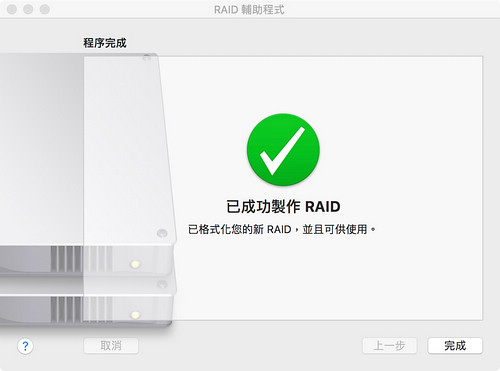
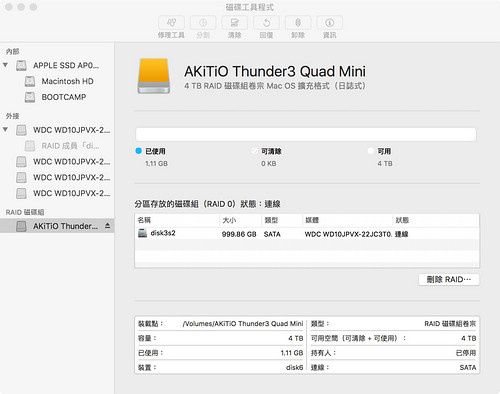
10. 完成。在「磁碟工具程式」中會出現 RAID 磁碟組。
移除磁碟陣列
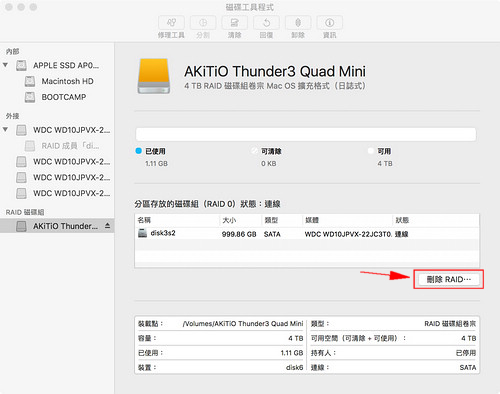
進入「磁碟工具程式」中點選「RAID 磁碟組」,選擇右邊視窗中的「刪除 RAID···」即可。
效能驗證
完成後,我們使用Blackmagic測試工具,來驗證雷霆迷你金牛座,以軟體建立的磁碟陣列效能。
測試環境

測試結果

附註
映射 RAID 磁碟組 ( RAID 1)
這一個模式是想要擁有資料安全的最佳選擇,因為不見的另一半磁碟容量,是用來當作備份的空間,資料會在您寫入時同時寫入進不見的另一半磁碟中。

分區存放 RAID 磁碟組 (Raid 0)
這一個模式是想要擁有效能的最佳選擇,提昇效能的方式,是將資料先拆散,將拆散的資料同時寫入至每一個硬碟中,來提高磁碟整體存取效能。

連鎖磁碟組 (Spanning)
Spanning 是一個跨據的方式,資料是按磁碟依序寫入。就其本身而言,它不提供任何提昇效能或資料安全的特點。

「影片」建立RAID 1+0 磁碟陣列與更換硬碟
建立 RAID 1+0 需要注意的事項:
1. 最少需要 4 顆硬碟。(您可以連接一台 Thunder 2 Quad 或是 2台 Neutrino Thunder Duo / D3 .....等)
2. 軟體所建立的磁碟陣列系統,請每次使用時開啟磁碟工具查看狀態是否正常,確保第一時間可以進行錯誤維護。